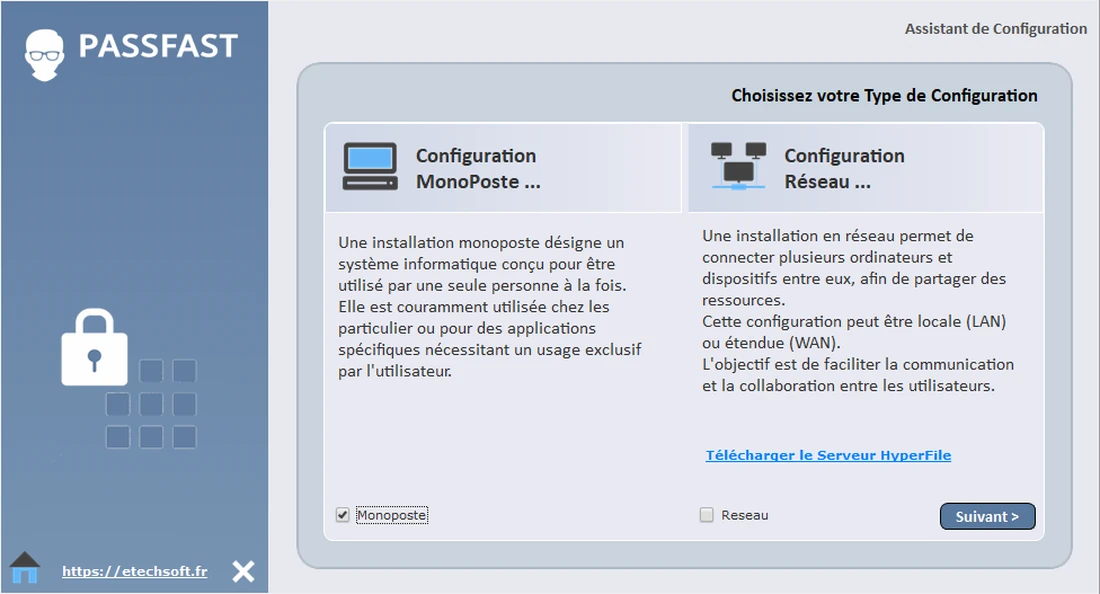
L'assistant, écran 1
Seul, ou à plusieurs ?
La première question est aussi la seule qui compte vraiment. Chaque option est expliquée en clair, sans jargon, avant que vous ne choisissiez. Le reste de l'assistant s'adapte à votre réponse.
PassFast, écran par écran
PassFast n'essaie pas d'être un logiciel de plus à apprendre. Une colonne à gauche pour les onze catégories, une fiche par élément, une recherche en haut. Voici ce que ça donne à l'usage — de l'assistant de première mise en route jusqu'à la sauvegarde.
L'assistant, écran 1
La première question est aussi la seule qui compte vraiment. Chaque option est expliquée en clair, sans jargon, avant que vous ne choisissiez. Le reste de l'assistant s'adapte à votre réponse.
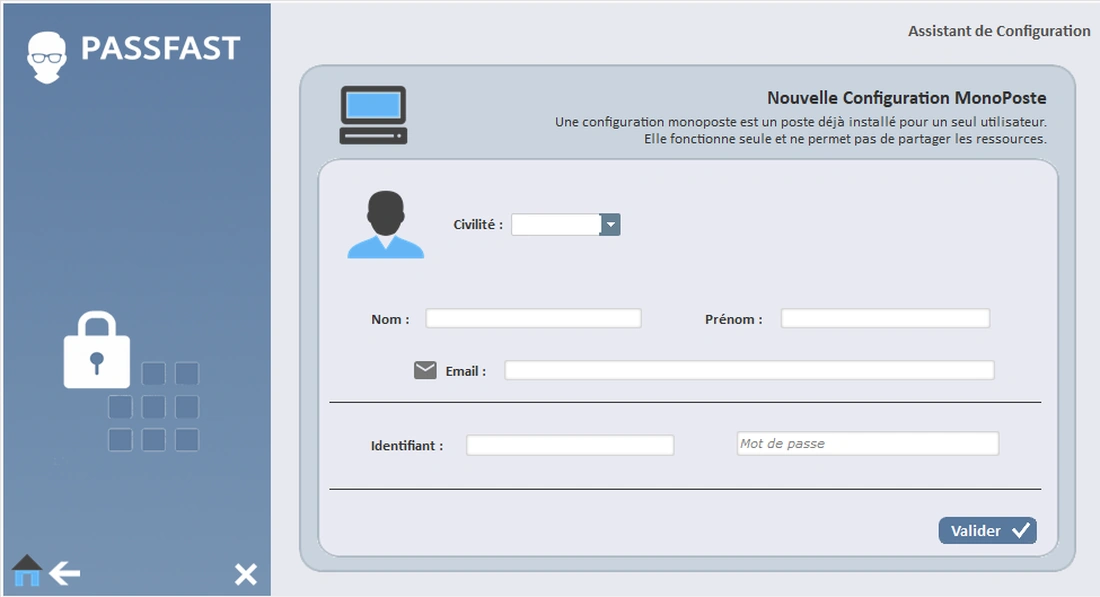
L'assistant, monoposte
Pour un usage personnel, tout tient là : votre identité, votre identifiant, votre mot de passe maître. Ces informations restent sur votre disque — rien n'est envoyé nulle part, il n'y a personne au bout du fil.
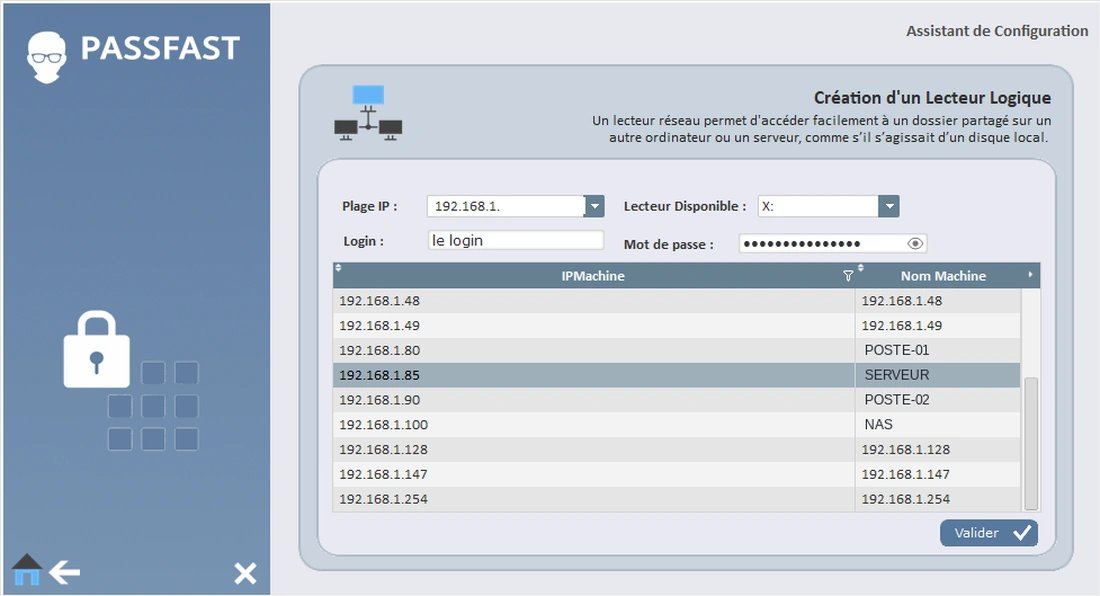
L'assistant, réseau
PassFast balaie votre réseau, liste les machines trouvées, et monte le lecteur partagé à votre place. C'est le genre de configuration qui demande d'ordinaire un informaticien — ici, elle tient en un écran.
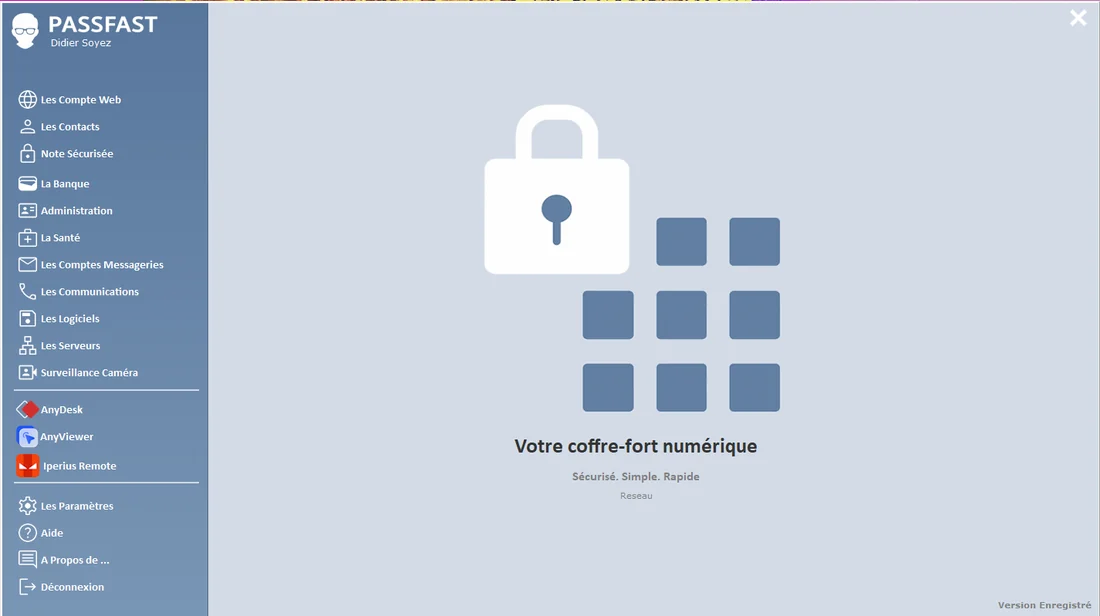
L'accueil
Comptes web, contacts, notes sécurisées, banque, administration, santé, messageries, communications, logiciels, serveurs, caméras. Tout est à un clic, sans menu à déplier.
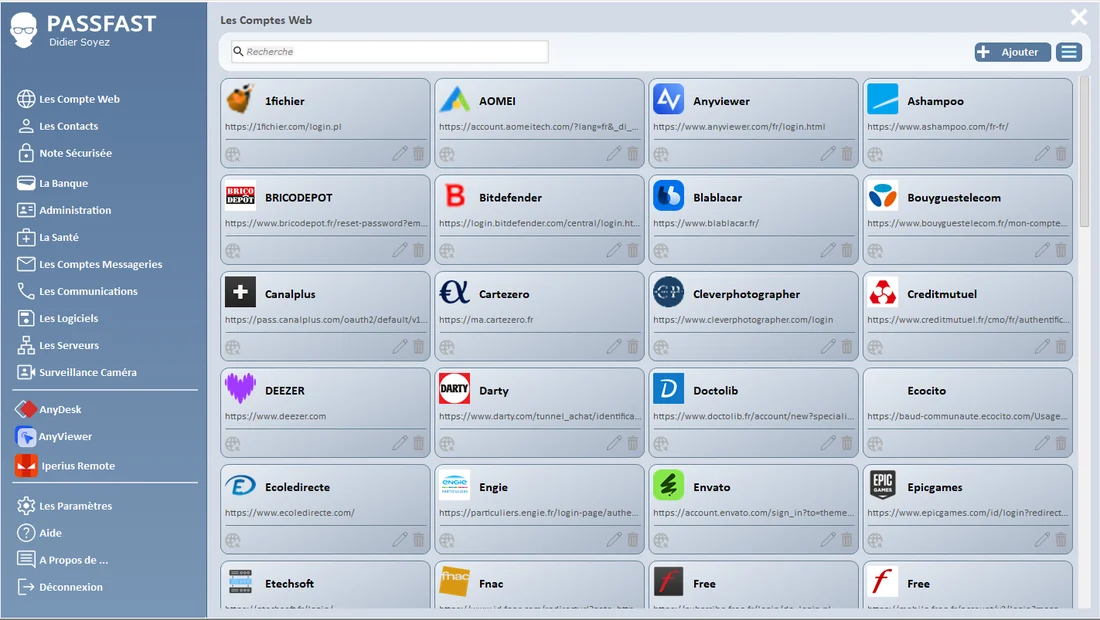
Les comptes web
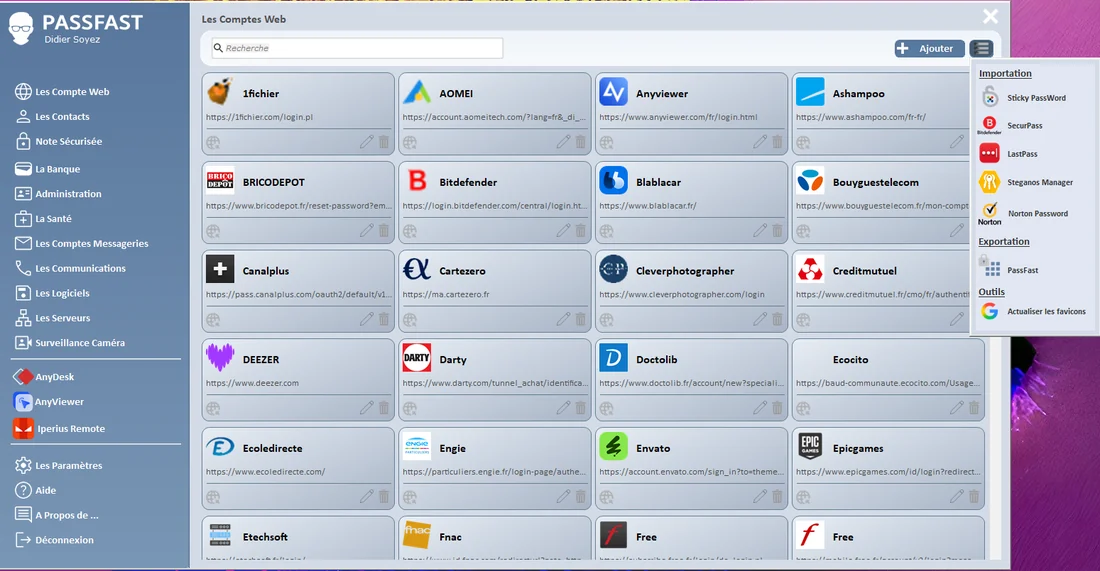
Chaque fiche affiche l'icône du site concerné, son adresse et ses actions. On reconnaît un compte d'un coup d'œil, sans lire. Un bouton actualise l'ensemble des favicons quand un site change d'identité.
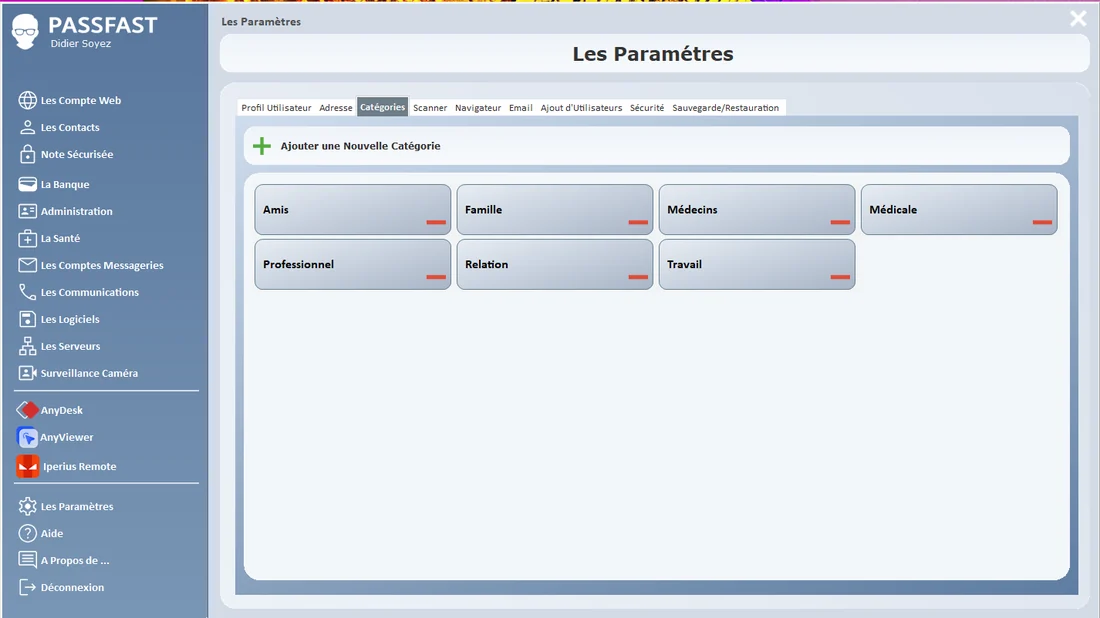
Les catégories
Famille, amis, médecins, professionnel : les catégories se créent et se suppriment librement. Elles servent ensuite à filtrer les contacts et les fiches sans imposer de classement venu d'ailleurs.
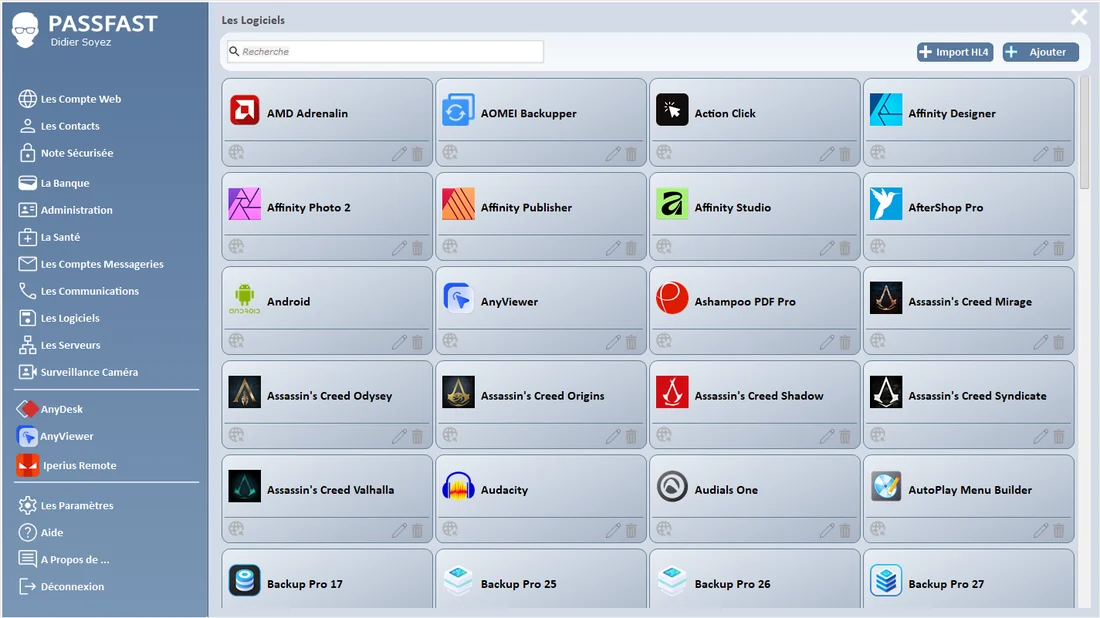
Les logiciels
C'est la catégorie qu'on n'attend pas, et souvent celle qu'on utilise le plus. Chaque logiciel a sa fiche : clé, titulaire, nombre de postes, éditeur, site, date d'achat, prix, système d'exploitation.
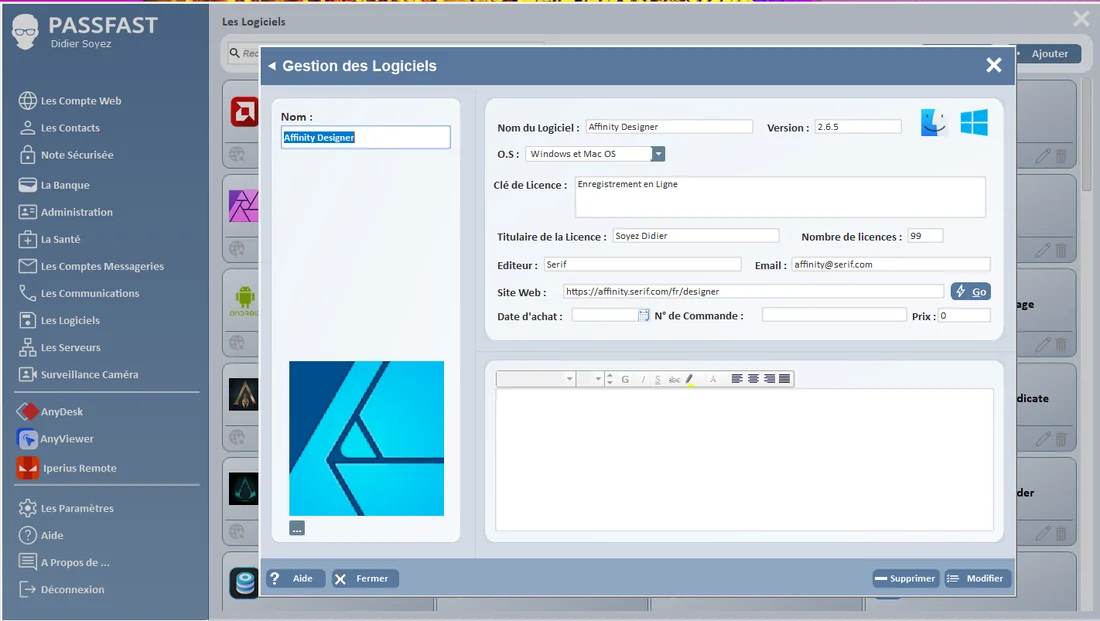
La fiche
Sous les champs, un vrai éditeur de texte enrichi : gras, italique, surlignage, alignements. De quoi coller une procédure d'installation ou le courriel de confirmation reçu à l'achat.
Les navigateurs
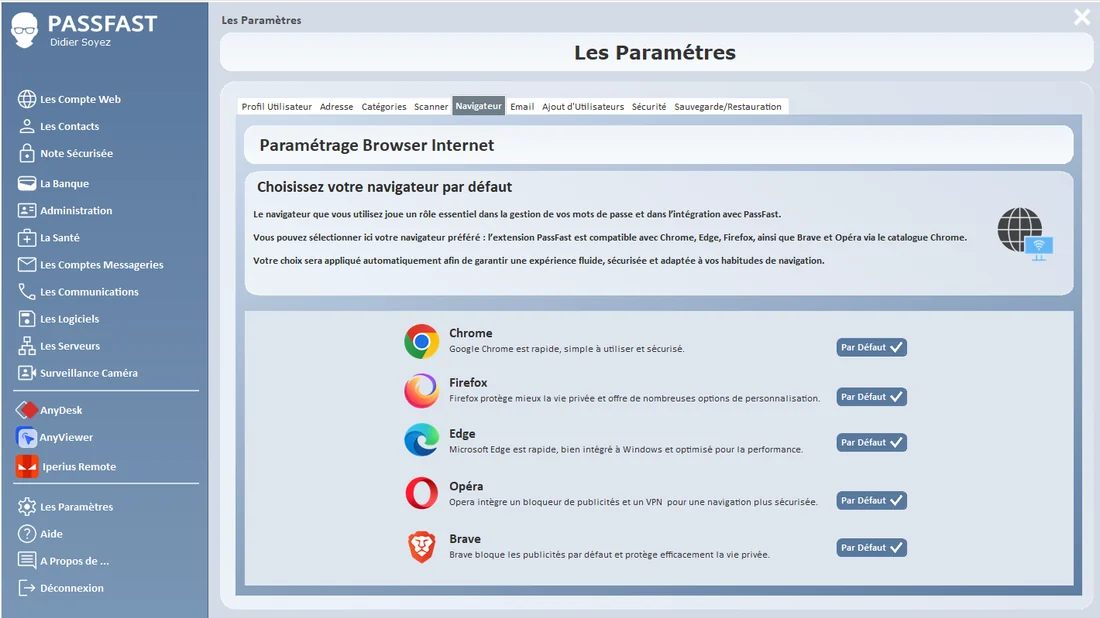
Chrome, Firefox, Edge, Brave et Opéra. L'extension a passé la validation de chaque éditeur, et le code de l'extension est publié sous licence MIT — vérifiable par qui veut. Le choix fait ici s'applique automatiquement à l'ouverture des pages de connexion.
Sauvegarde et restauration
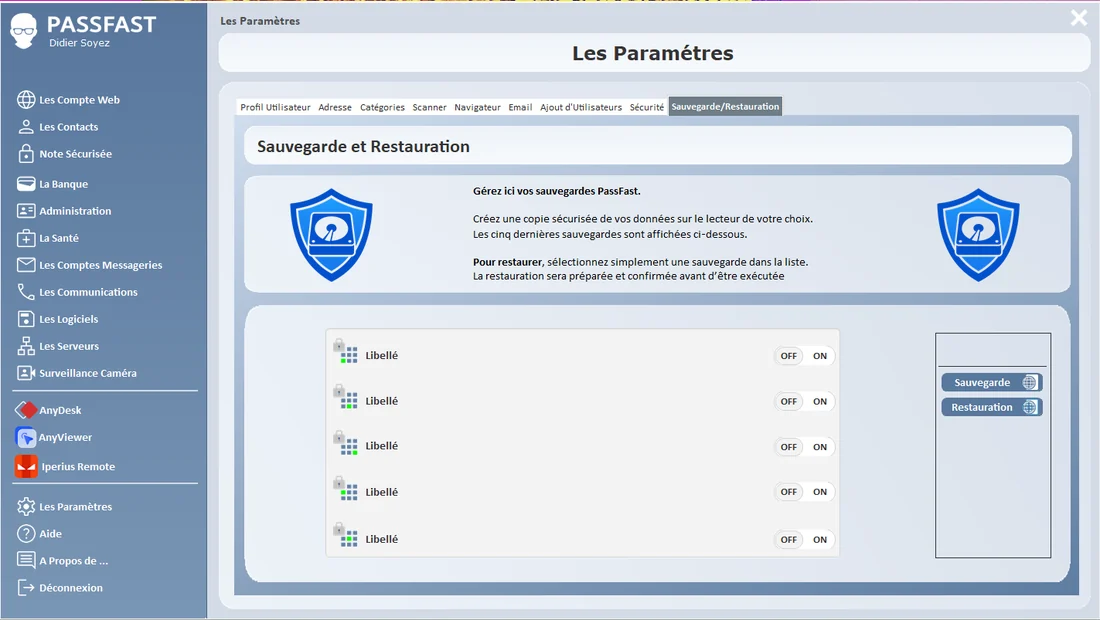
Disque externe, clé, dossier réseau : la sauvegarde va où vous voulez. Les cinq dernières restent listées, et la restauration est préparée puis confirmée avant d'être exécutée — jamais d'écrasement par surprise.
Import et export
Sticky Password, Bitdefender SecurPass, LastPass, Steganos Manager, Norton Password : l'import reprend vos entrées sans ressaisie. Et l'export au format PassFast vous laisse libre de partir — vos données vous appartiennent.
Entièrement gratuit, sans abonnement, sans compte à créer. Votre coffre ne quitte jamais votre disque, et nous ne saurons jamais que vous l'avez installé.
Télécharger PassFast